
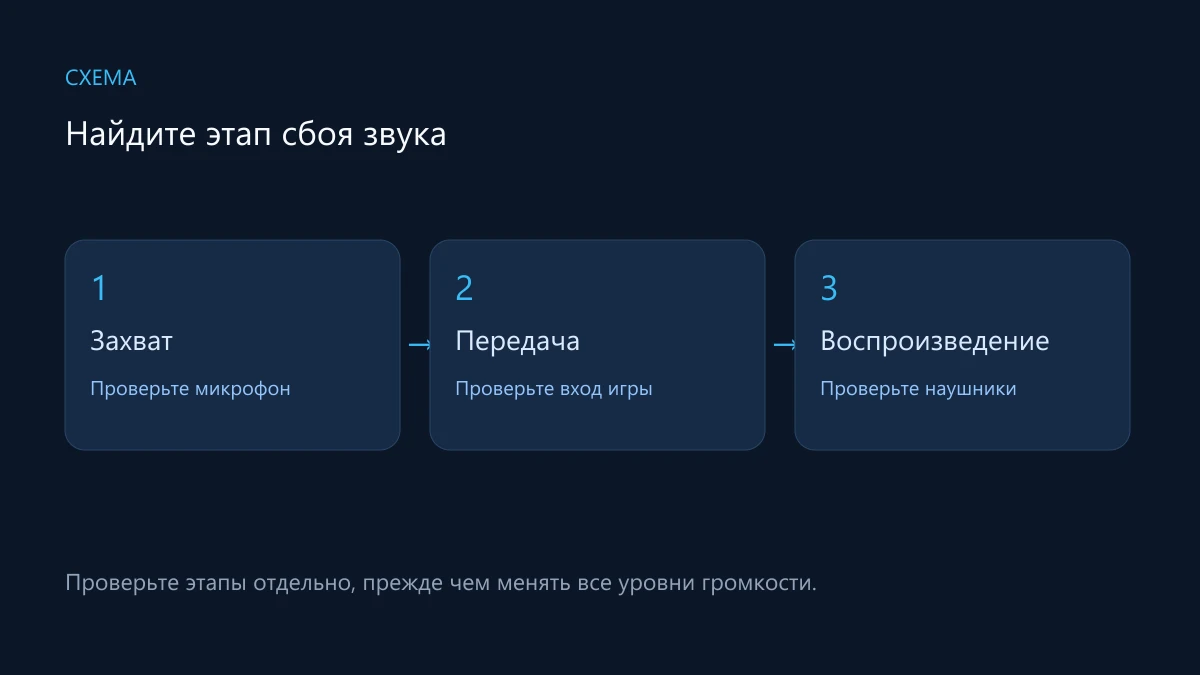
Если вас не слышат в CS2, сначала убедитесь, что микрофон чисто записывает в Windows, а затем проверьте передачу одному тиммейту. Если выкрутить все ползунки, не отличить выключенный микрофон, неверный вход, неработающую клавишу и собеседника, который вас замьютил. Если микрофон работает, но непонятно направление противника, переходите к проверке воспроизведения: это другой путь сигнала.
1. Получите чистую запись микрофона
Проверьте кнопку отключения микрофона на гарнитуре и кабель. Для USB-микрофона инструкция Valve советует переключиться с переднего порта на задний и обойти USB-хаб, а драйверы брать у производителя устройства, а не из случайного установщика. Общий подход Valve — понять, в чём проблема: в железе, системе или игре.
В Windows 11 пройдите проверку входа по инструкции Microsoft: Параметры → Система → Звук → Ввод, выберите микрофон и запустите проверку. Говорите обычным голосом, остановите и прослушайте запись. В разделе Конфиденциальность и защита → Микрофон проверьте доступ к микрофону и доступ для классических приложений; игра не обязана появляться отдельным переключателем приложения из Store.
Выберите тот микрофон, которым собираетесь пользоваться, а не первый в списке: веб-камеры, геймпады и старые профили гарнитуры добавляют свои входы. Если запись пустая, оставайтесь на этом этапе: никакая клавиша в CS2 не исправит вход, который не пишет Windows.
Если запись трещит, проверьте кабель и разъём; Valve также советует держать микрофон примерно в дюйме (около 2,5 см) от рта, а не прижимать к губам. Если тихо, поднимите уровень входа в системе и повторите ту же фразу на том же расстоянии. Универсального процента усиления нет. Шумоподавление добавляйте по одной функции и слушайте, не съедает ли оно согласные.
2. Проверьте передачу в игре
Перезапустите CS2 после исправления устройства. Valve советует проверить тип передачи голоса и, если включён push-to-talk, назначена ли клавиша. Выберите нужный вход в настройках звука CS2, если там есть такой выбор, назначьте свободную удобную клавишу для голоса и удерживайте её во время проверки.
Valve также отмечает, что сервер сам решает, работает ли ваш микрофон, и что в режиме наблюдателя микрофон не работает. Проверяйте в приватной сессии или с тиммейтом, который согласен помочь: скажите одну обычную фразу и отметьте, показывает ли игра активность голоса и слышит ли вас собеседник. Не проверяйте криком в публичном матче и держите громкость наушников умеренной, чтобы звук не возвращался в микрофон.
Если Windows пишет, а игра не показывает активности, перепроверьте вход, режим передачи и клавишу. Если активность есть, но один человек вас не слышит, проверьте его громкость и мьют, затем попробуйте второго слушателя или другой сервер. Значок голоса подтверждает, что вы передаёте, а не что вас получили все.
В инструкции Valve есть и тест в Steam: Друзья и чат → настройки (шестерёнка) → Голос → «Проверить микрофон». Если там всё работает, а в игре нет, по словам Valve, игра, скорее всего, переключает вход микрофона при запуске — перепроверьте устройство в CS2. Если проблема появляется только после переподключения гарнитуры, сначала снова выберите устройство, а потом уже меняйте усиление.
3. Разберитесь с прерывистой речью без полной перенастройки
| Симптом | Следующий тест | Что отделяет |
|---|---|---|
| Запись Windows пустая | Мьют, устройство ввода, подключение и разрешения. | Запись до игры. |
| Запись чистая, в игре нет активности | Вход, режим голоса и клавиша в игре. | Передачу в CS2. |
| Не слышит только один человек | Его мьют и громкость, затем второй слушатель. | Принимающую сторону или сессию. |
| Речь рвётся во всех программах | То же устройство в прямом порту, без обработки для сравнения. | Общую проблему устройства или ПО. |
| Обрывы совпадают с сетевыми предупреждениями | Повтор на свободном проводном подключении. | Возможную проблему передачи. |
Эхо — отдельный симптом. Valve связывает обратную связь с громкими колонками рядом с микрофоном, поэтому сравните с наушниками и на время теста отключите прослушивание себя. Если ваш голос возвращается с задержкой, возможно, микрофон собеседника ловит его колонки. Если громко звучит только ваше собственное прослушивание, настройте его у себя, а не громкость голоса для всех.
4. Проверьте направление звука на комфортной громкости
Убедитесь, что CS2 выводит звук в наушники, которые на вас, проверьте левый и правый каналы известной записью и не надета ли гарнитура задом наперёд. Для базы оставьте один путь пространственной обработки и выключите наложенные surround, эквалайзеры и «улучшения»; затем возвращайте по одному эффекту, если контролируемое сравнение это оправдывает.
В тренировке попросите помощника издавать один и тот же звук в известной точке; не поворачивая камеру, назовите направление и проверьте. Повторите спереди, сбоку, сзади и на разных этажах, где это важно. Более громкий или резкий звук сам по себе не помогает точнее определить направление.
Держите общую громкость комфортной при взрывах и стрельбе, а мешающую музыку и голоса тиммейтов регулируйте отдельно. Не компенсируйте неуверенность максимальными ползунками и сохраняйте подсказки, которыми реально пользуетесь, а не чужие проценты.
Не каждое действие противника слышно. Обновление Valve от 22 сентября 2026 года сделало выход из прицела снайперской винтовки беззвучным, так что отсутствие этого звука не значит, что угол пуст. Сочетайте звук с таймингом, информацией от команды и тем, что видите.
Что сохранить после исправления
Запишите названия входа и выхода, клавишу голоса и оставленную обработку. Повторяйте короткую запись и одну фразу в игре после обновления системы или замены устройства. Если проблема возвращается, сообщите этап, на котором она возникает, и тест, который её воспроизводит: «звук сломан» даёт поддержке гораздо меньше. Сохраняйте настройку, когда чистая запись, доставка слушателю и повторяемое определение направления подтверждены.