
Лучшие настройки CS2 — те, при которых самые тяжёлые перестрелки остаются читаемыми, а длинных кадров нет. Начните с родного разрешения монитора, запишите текущие настройки и выясните, что именно идёт не так. Если сразу выкрутить всё на минимум, уже не понять, в чём была причина: в рендеринге, фоновых программах или сети.
Сначала определите тип задержки
Включите HUD телеметрии в Настройки → Игра → Телеметрия, как описано в гайде Valve по телеметрии. Левое число — самое долгое время кадра за последнее время, правое — средний FPS. Valve советует ставить порог предупреждения по времени кадра чуть выше вашего обычного максимума: если при фризе он краснеет, проблема в компьютере, а не в сети. Повторите симптом в локальной тренировке и онлайн и отметьте, какое число меняется в этот момент.
Арифметика кадра: ровные 144 FPS — это 1 000 / 144 = 6,94 мс на кадр, 240 FPS — 4,17 мс. Один кадр на 30 мс длится намного дольше, поэтому по высокому среднему FPS не видно, шла ли плавно каждая перестрелка. И наоборот, один медленный кадр не говорит о среднем FPS всей сессии.
Включите максимальную частоту обновления монитора
В рекомендациях Valve по видеонастройкам CS2 сказано: играйте на самой высокой частоте, которую поддерживает монитор, и проверьте её в системе — в оконном и полноэкранном оконном режимах частоту задаёт Windows (в Windows 10 — «Дополнительные параметры дисплея»). Игра, рисующая 240 FPS, не переключит монитор из режима 60 Гц.
На той же странице Valve советует включать NVIDIA G-Sync или AMD FreeSync, если они есть. С включённым G-Sync Valve рекомендует также V-Sync и NVIDIA Reflex: вместе они ограничивают FPS чуть ниже частоты монитора, и Valve называет это обычно самым плавным сочетанием с минимальной задержкой. Если CS2 видит такую возможность, но она не используется, игра предложит применить настройки во всплывающем окне.
Три контролируемых сравнения
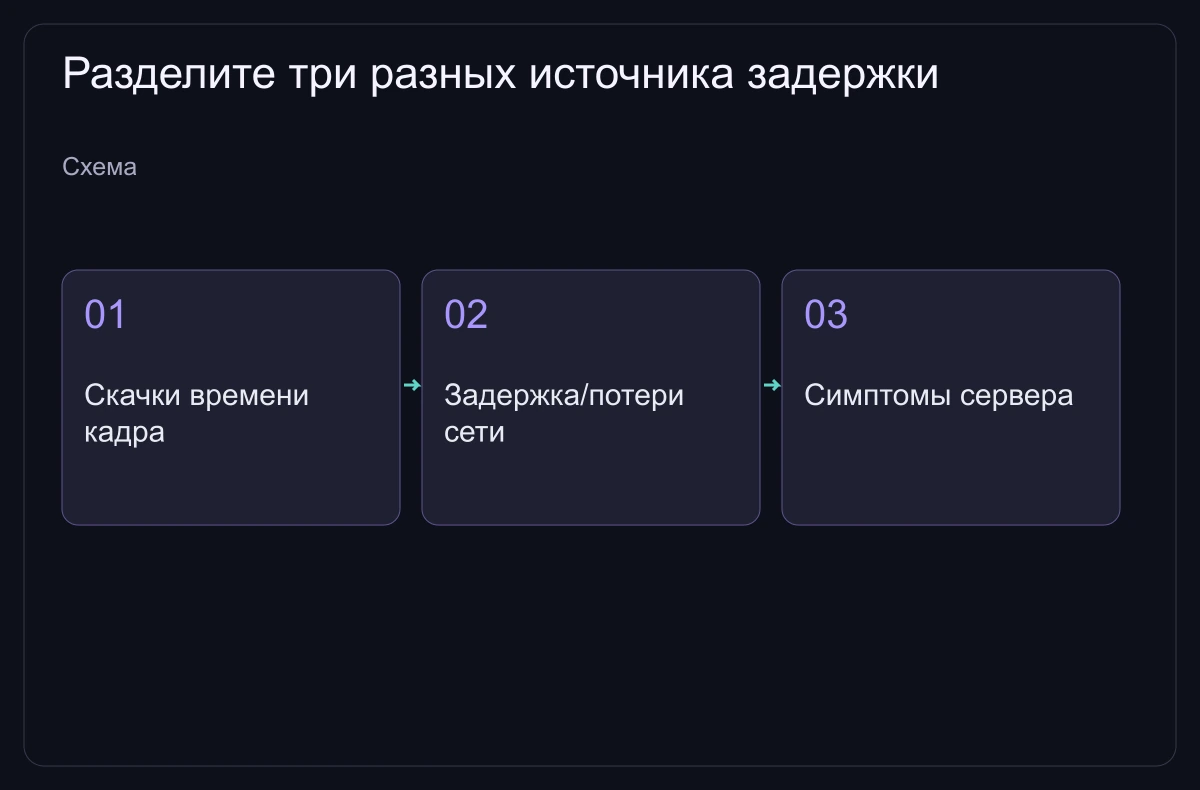
- Разрешение: сравните родное с пониженным при том же соотношении сторон, ничего больше не меняя. Повторяемый прирост значит, что важна нагрузка на пиксели; слабая разница — повод искать другие ограничения.
- Детализация: вернитесь к выбранному разрешению и снижайте по одному тяжёлому параметру в Видео → Расширенные настройки. Сглаживание, эффекты и детализацию проверяйте отдельно и оставляйте изменение, только если прирост повторился во втором прогоне, а потеря картинки приемлема.
- Фоновая нагрузка: повторите ту же сцену, закрыв лишнюю запись, оверлеи и программы. Если это важнее разрешения, разбирайтесь с нагрузкой, а не ухудшайте картинку дальше.
Общий гайд Valve по производительности советует закрывать фоновые программы, освобождать память и обновлять драйверы видеокарты, процессора и звука, но многие его примеры относятся к старым играм на Source. Это не повод переносить параметры запуска из CS:GO в CS2. Сохраните текущие параметры, уберите необязательные для базового замера и возвращайте только те, назначение которых понимаете.
Тратьте качество картинки там, где оно помогает решению
| Параметр | Первое сравнение | Когда прекратить снижение |
|---|---|---|
| Разрешение и масштабирование | Родное и пониженное с тем же соотношением сторон. | Дальний силуэт хуже распознаётся. |
| Сглаживание | Текущий уровень и уровень ниже или отключение. | Мерцание краёв мешает в движении. |
| Тени | Одна и та же тень игрока под тем же углом. | Полезная подсказка пропадает; верните настройку, где она видна. |
| Эффекты и текстуры | Сцена с гранатами и повторяемый маршрут. | Нет повторяемого прироста или важные поверхности теряют чёткость. |
| Яркость и контраст | Светлые и тёмные позиции. | Пересвет или провал теней скрывает информацию. |
«Всё на минимум» может скрыть полезные подсказки, поэтому проверяйте каждую в игре. Растянутое 4:3 тестируйте отдельно, после сравнения производительности: если одновременно менять пропорции, разрешение и чувствительность, результат не прочитать.
Минимальная задержка и максимальный FPS — разные цели
Инструкция NVIDIA для CS2 размещает Reflex в Видео → Расширенные настройки. NVIDIA пишет, что режим Enabled + Boost ещё снижает задержку ценой большего энергопотребления и чуть меньшего FPS, и советует его в CS2 только тем, кому задержка важнее частоты кадров.
AMD указывает Anti-Lag 2 как встроенную в CS2 технологию для поддерживаемого оборудования. Используйте настройку в игре, а не старый твик драйвера. Ни одна из этих настроек не сокращает путь до игрового сервера.
Для лимита кадров без G-Sync сравните стабильность, отзывчивость и разрывы изображения на своём мониторе и следите, чтобы настройки игры и драйвера не противоречили друг другу. Плавный лимит может стоить отзывчивости, а игра без лимита всё равно может идти неровно.
Оставляйте только повторяемый результат
Берите одну карту, маршрут, гранаты и длительность. Прогоните исходные настройки, изменённые и снова исходные (A–B–A). Сначала прогрейте игру и учтите нагрузку от записи. Записывайте длинные кадры и то, читался ли бой. Если два исходных прогона сильно различаются, сначала разберитесь с разбросом, а потом оценивайте изменение.
Если производительность упала только после обновления, сохраните сцену, версию игры, версию драйвера и настройки для отчёта об ошибке. Найдя стабильную читаемую конфигурацию, перестаньте менять несколько параметров между матчами.