
Используйте один постоянный профиль мыши и выбирайте чувствительность по двум задачам: точной мелкой коррекции и удобному большому развороту. eDPI профессионала не отвечает ни на одну из них для вашего коврика, посадки и мыши. Если прицел вдруг стал ощущаться иначе, сначала проверьте профиль мыши, кнопку DPI, подключение и время кадра: менять чувствительность, чтобы скрыть неисправность, — значит испортить следующее сравнение.
eDPI: расчёт и его пределы
eDPI = DPI мыши × чувствительность в игре. 400 DPI × 2,0, 800 DPI × 1,0 и 1 600 DPI × 0,5 дают одинаковые 800 eDPI. Чтобы сохранить 800 DPI × 1,2 (960 eDPI) при переходе на 1 600 DPI, поставьте (800 × 1,2) / 1 600 = 0,6.
eDPI сравнивает настройки внутри одной игры и одной цепочки ввода. Он ничего не говорит о точности сенсора, общей задержке системы или переносе в другую игру, а чувствительность в прицеле нужно проверять отдельно. Записывайте DPI и чувствительность по отдельности, а не только их произведение.
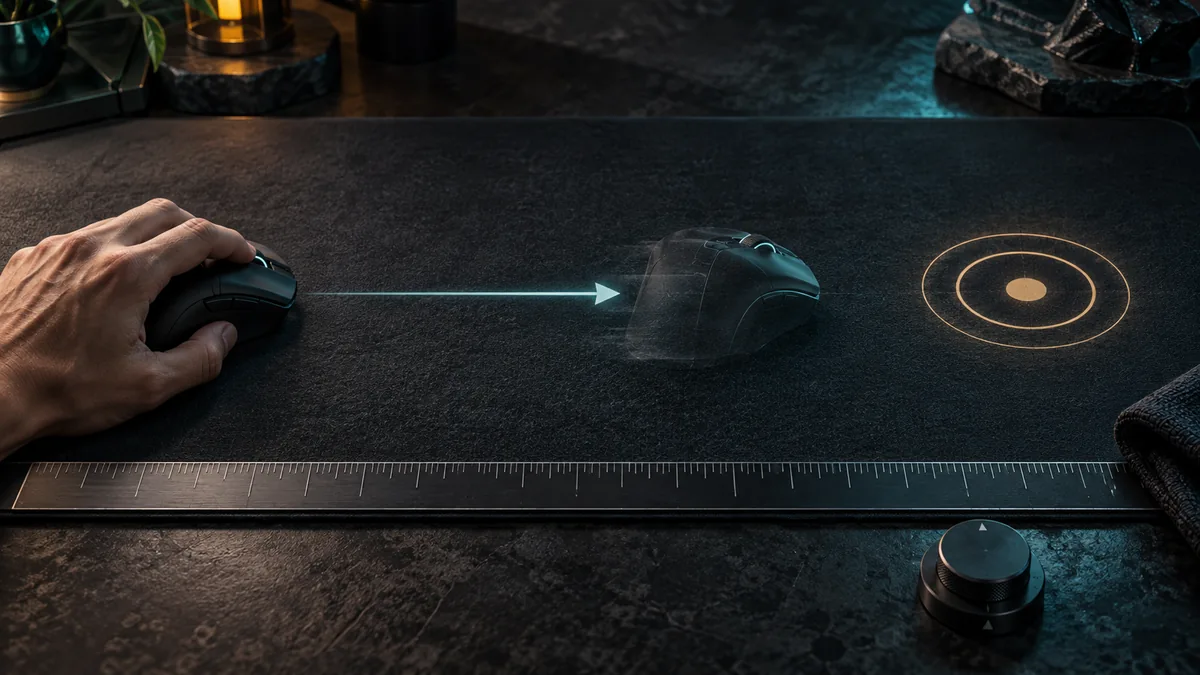
Чтобы измерить разворот, в локальной сессии встаньте лицом к неподвижному ориентиру, отметьте положение мыши и измерьте расстояние для полного оборота обратно к ориентиру. Повторите несколько раз в обе стороны, не отрывая мышь. На коротком коврике измерьте пол-оборота и умножьте на два. Метод и ориентир держите одинаковыми; небольшая разница между замерами нормальна.
Raw input — это не курсор рабочего стола
Документация Microsoft по raw input описывает данные устройства, которые приложение получает напрямую, а справочник по мыши отделяет их от старых сообщений курсора, на которые влияет скорость указателя Windows. Поэтому скорость курсора на рабочем столе не измеряет чувствительность в игре.
Чувствительность задавайте в настройках самой CS2, а DPI и частоту опроса — в программе производителя мыши. Для чистой базы оставьте дополнительное ускорение или сглаживание драйвера выключенными и записывайте всё, что меняете.
Если подозреваете ускорение или смену профиля, в локальной сессии проведите мышь на одно и то же расстояние медленно и быстро, не отрывая её и не упираясь в край коврика. Разный угол поворота указывает на настройку или ошибку замера; повторите, прежде чем делать вывод.
Короткий тест вместо универсального диапазона
- Большой разворот. Из естественного центрального положения развернитесь к цели за спиной. Если приходится напрягаться или постоянно съезжать с коврика, настройка или место не подходят задаче.
- Мелкая коррекция. Переводите прицел между двумя близкими неподвижными целями на одной дистанции. Считайте перелёты и недолёты, а не только попадания.
- Один соседний вариант. Если постоянно перелетаете, попробуйте немного снизить; если не доводите — немного повысить. DPI, разрешение, прицел и оружие не меняйте.
- Исходный, новый, исходный. Разомнитесь и проведите задачу одинаковой длины для каждого варианта. Разница, исчезнувшая при возврате к исходному, скорее всего была обучением или усталостью.
Шаг 10% от 1,0 даёт 0,9 или 1,1: это удобный шаг для теста, а не идеальный интервал для всех. Когда настройка справляется с обеими задачами, поиграйте с ней несколько тренировок, прежде чем оценивать снова. Один проигранный бой — не повод менять чувствительность: причиной могут быть положение прицела, движение и тайминг.
Частота опроса — интервал отчётов, а не вся задержка
Интервал отчётов равен 1 000 / частоту опроса в Гц: 125 Гц — 8 мс, 500 Гц — 2 мс, 1 000 Гц — 1 мс, 4 000 Гц — 0,25 мс. Это расчётные интервалы, а не измеренная задержка от клика до экрана, в которую входят ещё считывание, передача, обработка игрой, рендеринг и монитор.
Если мышь поддерживает несколько частот, сравните стабильную базовую с более высокой при непрерывном движении в одной и той же насыщенной сцене. Смотрите на время кадра и на удобство прицеливания и оставляйте высокую частоту, только если она надёжно работает на вашем компьютере: самое большое число в списке не всегда лучший выбор. Беспроводное подключение и расположение приёмника проверяйте отдельно от чувствительности.
После смены разрешения сначала проверьте прицел
Обновление Valve от 22 сентября 2026 года добавило вкладку настроек Crosshair/Scopes с обновлёнными параметрами прицела и сделало прицел независимым от разрешения. В заметках следующего дня объясняется, что толщина и длина теперь задаются в пикселях и автоматически пересчитываются при смене разрешения. Старый рецепт размера и зазора может теперь рисовать другой прицел, так что запишите свой и проверяйте его после каждой смены разрешения.
Растянутая картинка меняет восприятие движения. Не судите о чувствительности по тому, как быстро модель пересекает экран, — повторите физический замер разворота. Сохраните воспроизводимую настройку под свои развороты и коррекции и тратьте тренировки на положение прицела и тайминг.